
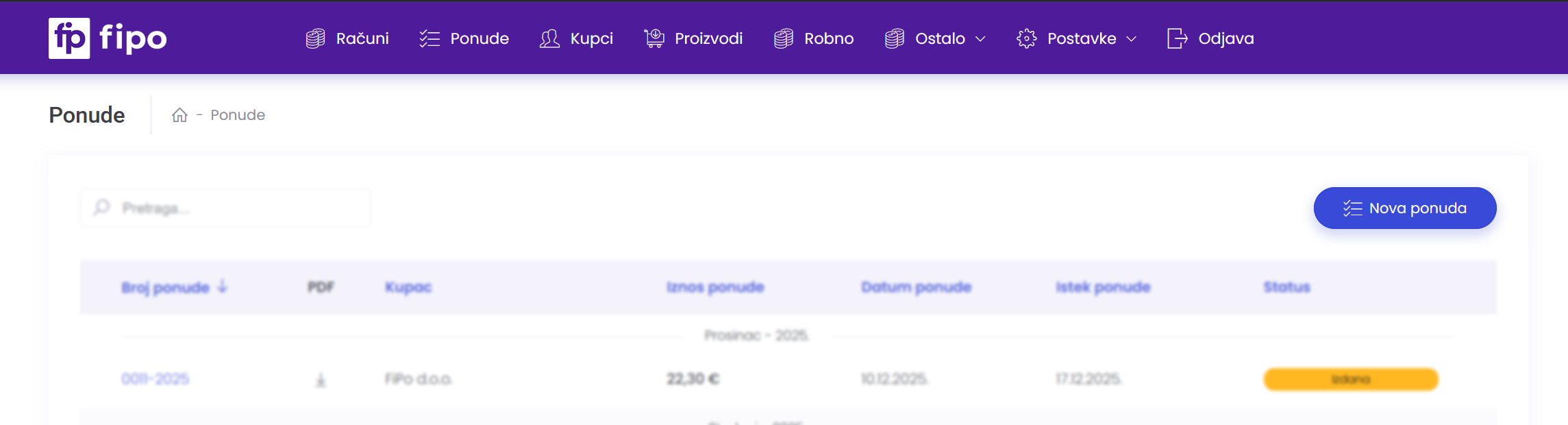
Za otvaranje prozora za kreiranje ponude, u glavnom izborniku odaberite modul Ponude te na pregledu kliknite na plavi gumb Nova ponuda u gornjem desnom kutu.
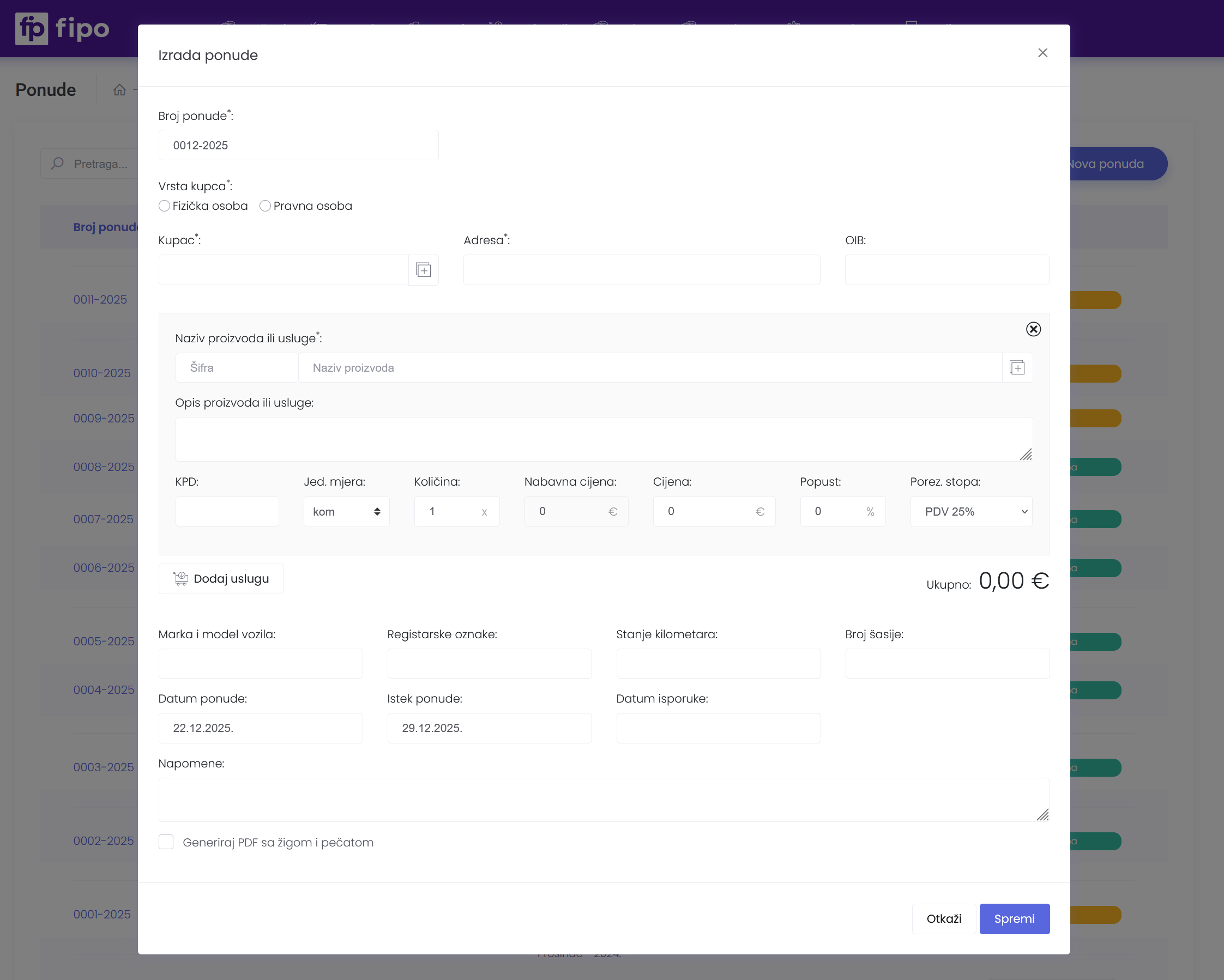
U novootvorenom prozoru Izrada ponude popunite polja:
-
Broj ponude: Sustav automatski dodjeljuje sljedeći redni broj (npr. 0012-2025.
-
Vrsta kupca: Odaberite radijsku opciju Fizička osoba ili Pravna osoba.
-
Kupac / Adresa / OIB: Unesite novog kupca ili odaberite postojećeg – klikom na ikonu
+možete brzo dodati postojećeg kupca ili otvoriti novog novog.
Dodavanje stavki (proizvoda ili usluga):
-
Naziv proizvoda ili usluge: Unesite šifru ili naziv artikla koji nudite ili na ikonu
+dodajte postojeći proizvod ili uslugu. -
Opis proizvoda ili usluge: Po potrebi unesite dodatni detaljni opis stavke.
-
Parametri stavke: Unesite Jediničnu mjeru, Količinu, Nabavnu cijenu, Cijenu, postotak Popusta (%) te primjenjivu Poreznu stopu (npr. PDV 25%).
-
Dodavanje novih stavki: Za unos više stavki na istu ponudu kliknite na gumb Dodaj uslugu.
Dodatni podaci i rokovi
Podaci o vozilu (opcionalno – za modul Autoservis): Ako pružite servisne usluge, popunite polja Marka i model vozila, Registarske oznake, Stanje kilometara i Broj šasije.
Datumi:
- Datum ponude: Datum izdavanja (automatski postavljen na današnji datum).
- Istek ponude: Datum do kojeg ponuda vrijedi.
- Datum isporuke: Očekivani datum isporuke robe ili izvršenja usluge.
⚠️Napomene: Unesite eventualne napomene (npr. uvjete plaćanja ili dostave).
Žig i pečat: Označite opciju Generiraj PDF sa žigom i pečatom ako želite da se vizualni pečat automatski prikaže na generiranom dokumentu.
Spremanje ponude
Nakon unosa svih potrebnih podataka, kliknite na gumb Spremi u donjem desnom kutu kako biste izradili i pohranili ponudu.