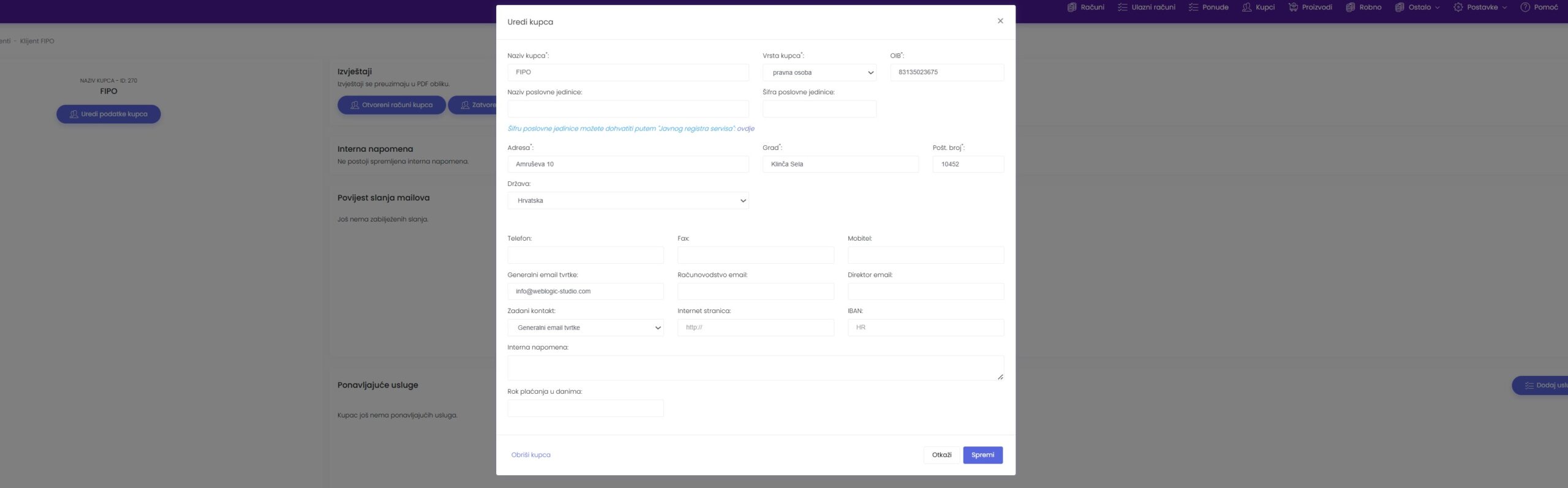

Klikom na naziv unesenog partnera otvara se pregled Detalji kupca, koji nudi cjelovit uvid u podatke o klijentu, izvještaje i kompletnu povijest povezanih dokumenata.

Osnovni podaci i uređivanje (lijeva strana ekrana)
U lijevom dijelu ekrana prikazani su naziv kupca, njegov identifikacijski broj (ID) u sustavu te pregled svih unesenih kontakt automatskih i poslovnih podataka:
-
Uredi podatke o kupcu: Plavi gumb smješten pri vrhu kojim se otvara obrazac za izmjenu postojećih informacija (naziv, adresa, OIB, telefonski brojevi, IBAN, rok plaćanja i dr.).
-
Pregled unesenih polja:
-
Adresa, Grad, Poštanski broj i Država: Osnovni lokacijski podaci.
-
Telefon, Fax i Mobitel: Kontakti za komunikaciju.
-
Generalni, Računovodstvo i Direktor e-mail: Službene e-mail adrese.
-
Web stranica: Poveznica na mrežne stranice kupca.
-
IBAN: Broj bankovnog računa.
-
Rok plaćanja u danima: Ugovoreni rok dospijeća računa.
-
Izvještaji, bilješke i pregled poslovanja (desna strana ekrana)
Izvještaji (PDF izvoz) U gornjem dijelu nalaze se brze akcije za preuzimanje izvještaja i dokumenata u PDF formatu:
-
Otvoreni računi kupca: Generira pregled svih neplaćenih i dospjelih računa.
-
Zatvoreni računi kupca: Generira pregled u cijelosti podmirenih računa.
-
Kartica kupca: Izvozi kompletnu financijsku karticu s prikazom svih zaduženja i uplata.
-
Pošalji karticu kupcu na email: Automatski šalje financijsku karticu kupcu na njegovu e-mail adresu.
Napomene i komunikacija
-
Interna napomena: Prikazuje bilješke i interne komentare vezane uz tog kupca koji su vidljivi samo unutar vašeg sustava (ne prikazuju se kupcu na dokumentima).
-
Povijest slanja mailova: Kronološki pregled svih e-poruka, računa i obavijesti koji su iz sustava poslani kupcu.
Ponavljajući dokumenti i usluge
-
Ponavljajuće usluge: Pregled i upravljanje redovitim (periodičkim) uslugama koje se automatski obračunavaju kupcu, uz opciju dodavanja putem gumba Dodaj uslugu.
-
Ponavljajuće ponude: Evidencija ponuda koje se automatski ponavljaju u zadanim vremenskim intervalima, uz opciju dodavanja putem gumba Dodaj ponudu.
Pregled poslovanja i dokumenata U donjem dijelu ekrana prikazane su zasebne sekcije s kronološkim pregledom svih povezanih dokumenata i aktivnosti:
-
Izlazni računi kupca: Pregledna tablica svih izdanih računa s prikazom broja računa, iznosa, datuma izdavanja, datuma dospijeća i statusa plaćanja (npr. Neplaćeno).
-
Zapisnici: Pregled svih sastavljenih zapisnika vezanih uz kupca.
-
Radni nalozi: Evidencija svih otvorenih i završenih radnih naloga.
-
Planirani radovi: Pregled zakazanih i budućih radnih naloga te aktivnosti.
Uredi podatke postojećeg kupca
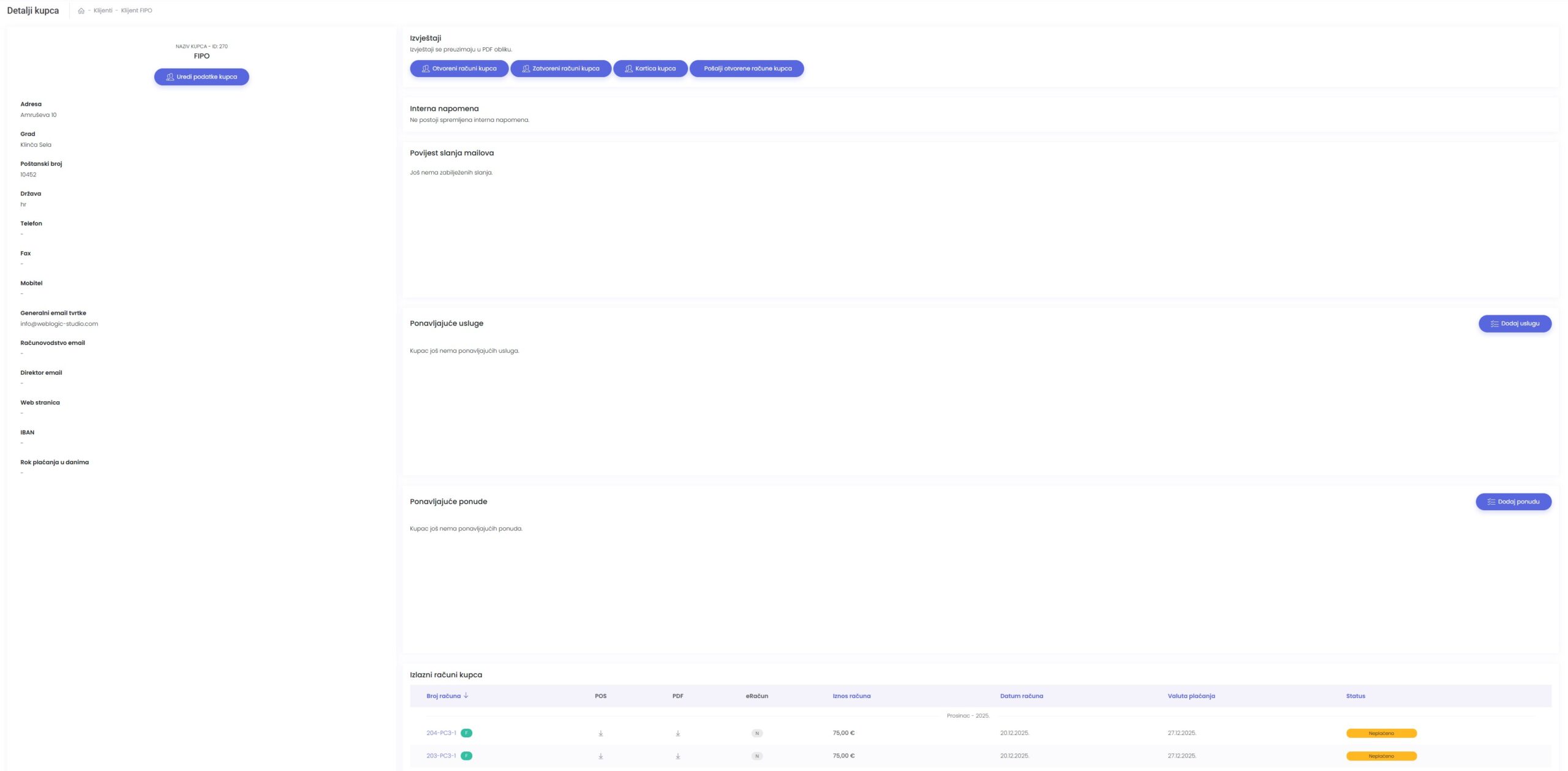
Gumb Uredi podatke kupca nalazi se na lijevoj strani ekrana, ispod naziva i ID-ja kupca, a služi za otvaranje skočne forme (prozora) putem koje možete izmijeniti sve postojeće podatke o odabranom kupcu ili ga u potpunosti ukloniti iz sustava.
Glavne funkcionalnosti i polja u prozoru „Uredi kupca”
-
Obvezni podaci (*):
-
Naziv kupca*: Izmjena službenog naziva tvrtke ili imena i prezimena.
-
Vrsta kupca*: Odabir iz padajućeg izbornika (npr. Pravna osoba ili Fizička osoba).
-
OIB*: Identifikacijski broj kupca.
-
Adresa*, Grad* i Pošt. broj*: Ažuriranje lokacijskih podataka sjedišta.
-
-
Podaci o poslovnoj jedinici:
-
Naziv poslovne jedinice i Šifra poslovne jedinice: Unos specifičnih podataka podružnice ili izdvojenog pogona. Plava poveznica “Šifru poslovne jedinice možete dohvatiti putem Javnog registra servisa” omogućuje automatsko preuzimanje točne šifre iz službenog registra.
-
-
Kontakt i mrežni podaci:
-
Telefon, Fax i Mobitel: Ažuriranje brojeva telefona.
-
Generalni, Računovodstvo i Direktor email: Izmjena adresa e-pošte radi točnog usmjeravanja računa i obavijesti.
-
Zadani kontakt: Izbornik za definiranje primarne e-mail adrese pri slanju dokumenata.
-
Internet stranica: Mrežna adresa kupca.
-
-
Financijski i interni podaci:
-
IBAN: Broj bankovnog računa kupca.
-
Rok plaćanja u danima: Ugovoreni rok dospijeća računa koji se automatski primjenjuje pri izradi novih dokumenata.
-
Interna napomena: Polje za unos bilješki koje su vidljive samo korisnicima sustava (ne prikazuju se kupcu na računima).
-
-
Upravljanje spremenošću i brisanje:
-
Spremi (plavi gumb dolje desno): Potvrđuje i pohranjuje sve unesene izmjene.
-
Otkaži (ili znak X u gornjem desnom kutu): Zatvara prozor bez spremanja promjena.
-
Obriši kupca (plavi tekstualni link dolje lijevo): Služi za trajno uklanjanje kupca iz sustava.
-