

Novog kupca dodajte na izborniku Kupci > gumb Novi kupac. Otvorit će se skočni prozor (obrazac) s poljima za unos.
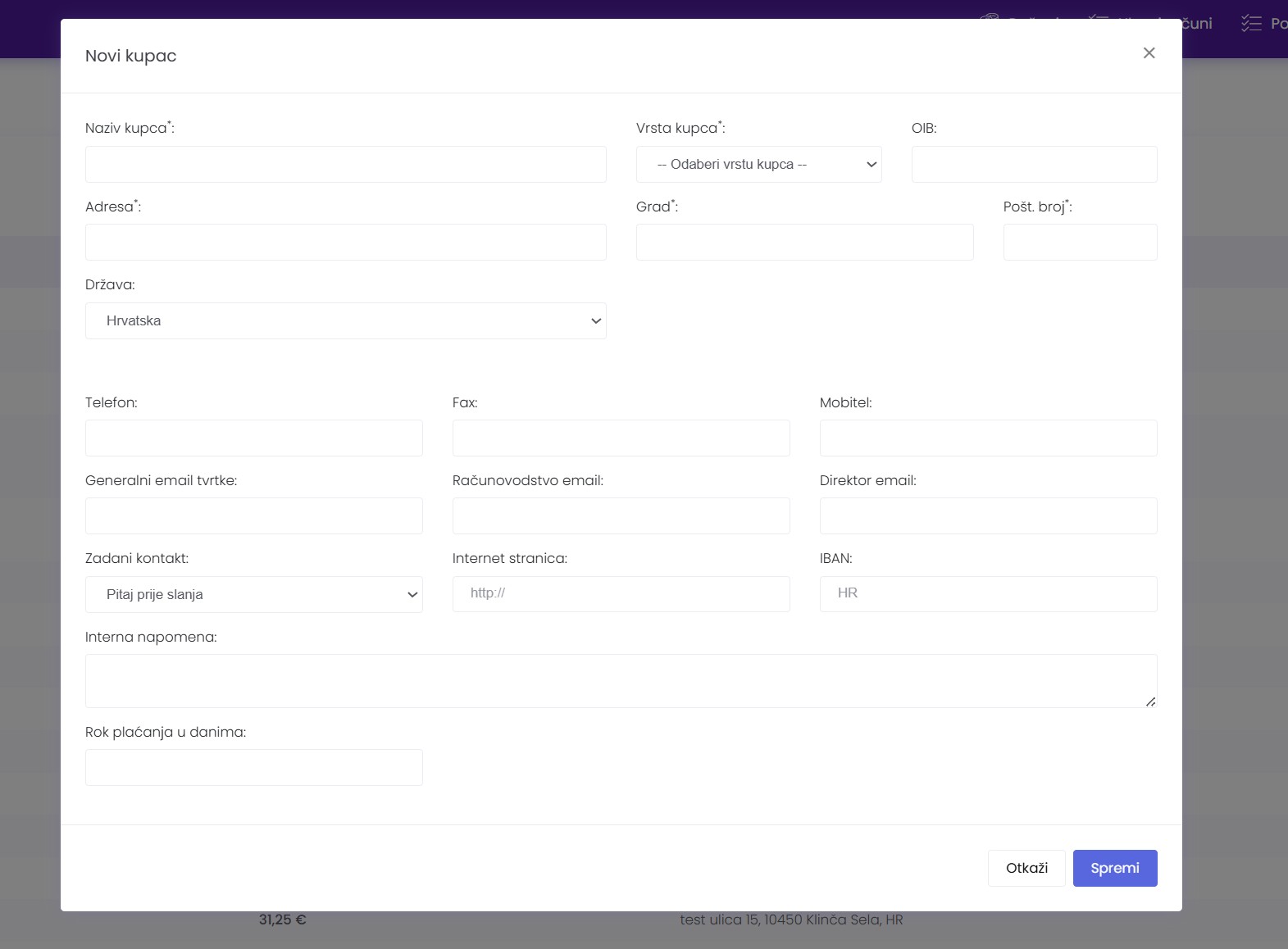
Popunjavanje obveznih polja
Ova su polja ključna — sustav vam neće dopustiti spremanje ako ih ostavite praznima. Prepoznat ćete ih po maloj crvenoj ili crnoj zvjezdici (*) pokraj naziva:
-
Naziv kupca*: Upišite službeni naziv tvrtke (npr. Primjer d.o.o.) ili ime i prezime ako je riječ o fizičkoj osobi.
-
Vrsta kupca*: Kliknite na padajući izbornik i odaberite radi li se o pravnoj osobi (tvrtka/obrt) ili fizičkoj osobi. Ako kliknete na pravna osoba prikazat će se dodatna polja: Naziv poslovne jedinice i Šifra poslovne jedinice.
-
Adresa*, Grad* i Pošt. broj*: Unesite ulicu, kućni broj, grad i poštanski broj sjedišta kupca (npr. Ulica hrvatskih branitelja 1, Zagreb, 10000).
Popunjavanje ostalih (neobaveznih) podataka
Ova polja nisu obavezna za spremanje, ali ih je korisno ispuniti radi točnosti dokumenata i lakše komunikacije:
-
OIB: Osobni identifikacijski broj kupca (važan za izdavanje službenih računa).
-
Država: Zadano je postavljena Hrvatska. Ako je kupac iz inozemstva, kliknite i odaberite drugu državu.
-
Kontakti (Telefon, Mobitel, Fax): Brojevi telefona za brzi kontakt.
-
Email adrese:
-
Generalni email tvrtke: Glavna službena adresa.
-
Računovodstvo email: Adresa na koju idu računi i financijska dokumentacija.
-
Direktor email: Kontakt odgovorne osobe.
-
-
Zadani kontakt: Određuje kako sustav šalje obavijesti. Preporučuje se ostaviti opciju Pitaj prije slanja ako niste sigurni.
-
Internet stranica: Web adresa kupca (npr. www.primjer.hr).
-
IBAN: Broj bankovnog računa kupca (korisno kod izrade ponuda ili povrata sredstava).
-
Interna napomena: Mjesto za vaše privatne bilješke o tom kupcu (npr. “Zvati isključivo ujutro”). Ovu napomenu vidite samo vi, ne i kupac.
-
Rok plaćanja u danima: Unesite broj dana (npr. 15 ili 30). Prilikom izrade računa za ovog kupca, sustav će automatski izračunati datum dospijeća.
Spremanje unosa
-
Provjerite jeste li točno upisali sve podatke.
-
Na dnu prozora kliknite na tamnoplavi gumb Spremi u donjem desnom kutu.
-
Ako predomislite ili ne želite spremiti uneseno, kliknite gumb Otkaži (ili bijeli X u gornjem desnom kutu prozora).
Nakon što kliknete Spremi, novi će se kupac odmah pojaviti na vašem popisu i moći ćete mu izdavati račune i ponude.