
Uređivanje postojećih ponavljajućih usluga vrši se izravno iz tabličnog pregleda putem stupca Akcije.

Upravljanje akcijama
U tablici ponavljajućih usluga dostupan je pregled ključnih informacija (Kupac, Interni naziv, Iznos, Interval, Sljedeća faktura, Status i dr.), dok se u zadnjem stupcu Akcije nalaze gumbi za upravljanje:
Dostupne akcije:
-
Uredi (Ikonica olovke): Otvara prozor s detaljima usluge u kojem možete izmijeniti sve parametre (naziv, cijenu, interval fakturiranja, stavke ili opcije spajanja).
-
Pokreni / Aktivira ponovno (Ikonica “Play”): Pokreće ili reaktivira zaustavljenu (pauziranu) uslugu. Usluga se vraća u status Aktivno i nastavlja se automatsko izdavanje računa prema definiranom intervalu.
-
Pauziraj / Otkaži (Ikonica prekrižene kružnice / Zabrana): Privremeno zaustavlja izdavanje računa za odabranu uslugu. Status se mijenja u Pauzirano (ili Otkazano), pri čemu se podaci zadržavaju u sustavu, ali se novi računi ne generiraju.
-
Obriši (Ikonica kante za smeće): Trajno uklanja ponavljajuću uslugu iz sustava. Preporuka: Koristite opciju pauziranja ako želite samo privremeno obustaviti račun bez gubljenja povijesti.
Uređivanje ponavljajuće usluge
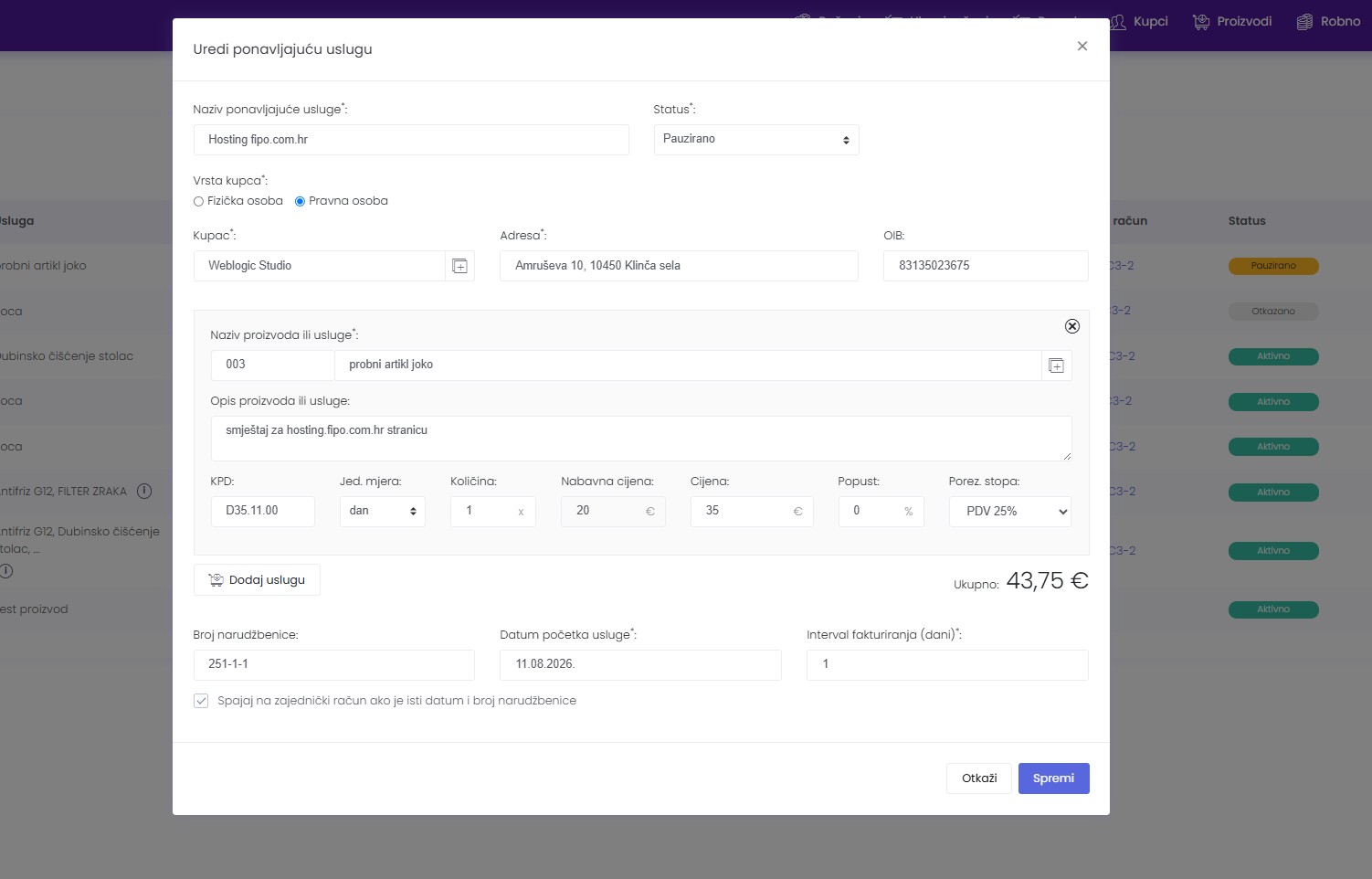
Ovaj obrazac omogućuje izmjenu postojećih podataka i prilagodbu budućeg fakturiranja. Za uređivanje potrebno je kliknuti pod stupcem Akcije ikonu Uredi.
1. Opće postavke i podaci o kupcu
-
Naziv ponavljajuće usluge*: Izmijenite interni naziv usluge.
-
Status*: Ručno promijenite stanje usluge putem padajućeg izbornika (npr. iz Pauzirano u Aktivno ili obrnuto).
-
Podaci o kupcu: Možete promijeniti vrstu kupca (Fizička / Pravna osoba), odabrati drugog kupca ili po potrebi prilagoditi adresu i OIB.
2. Izmjena stavki i cijena
-
Uređivanje postojeće stavke: Promijenite naziv proizvoda/usluge, dodajte ili izmijenite Opis proizvoda ili usluge (npr. specificirajte naziv domene ili detalje smještaja koji će pisati na računu).
-
Prilagodba iznosa i uvjeta: Izmijenite količinu, jedinicu mjere (dan, kom…), cijenu, popust ili stopu PDV-a. Ukupni iznos s PDV-om automatski se preračunava u donjem desnom kutu stavke.
-
Dodavanje nove stavke: Klikom na gumb Dodaj uslugu možete dodati još jednu stavku na isti ponavljajući račun.
-
Uklanjanje stavke: Klikom na ikonu
Xu gornjem desnom kutu stavke uklanjate je s računa.
3. Parametri fakturiranja
-
Broj narudžbenice: Ažurirajte broj narudžbenice ako je kupac izdao novi ugovor ili narudžbenicu.
-
Datum početka i interval: Promijenite datum od kojeg se računa sljedeći obračun ili prilagodite učestalost fakturiranja (unosom broja dana u polje Interval fakturiranja).
-
Spajanje računa: Označite ili odznačite opciju Spajaj na zajednički račun ako je isti datum i broj narudžbenice.
Nakon unosa svih izmjena, kliknite na gumb Spremi kako bi nove postavke postale aktivne za sljedeće fakturiranje.