

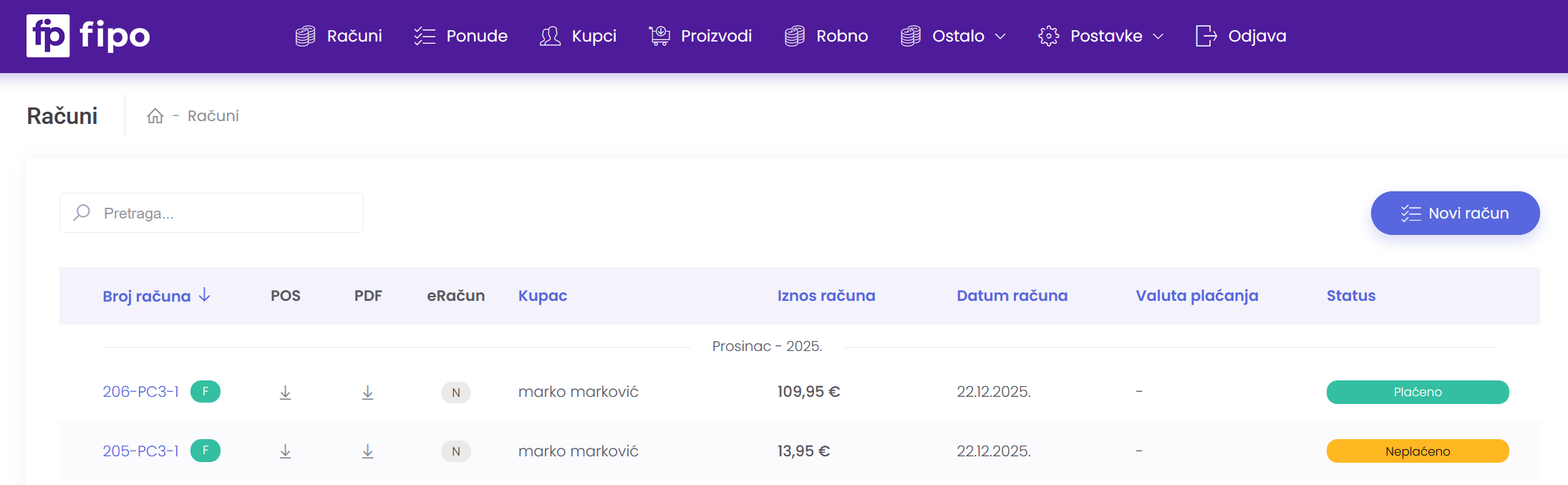
Klikom na stavku Računi u izborniku prikazuju se svi izdani računi. Klikom na gumb Novi račun koji se nalazi u gornjem desnom dijelu otvara se prozor za izradu računa.
Izrada računa
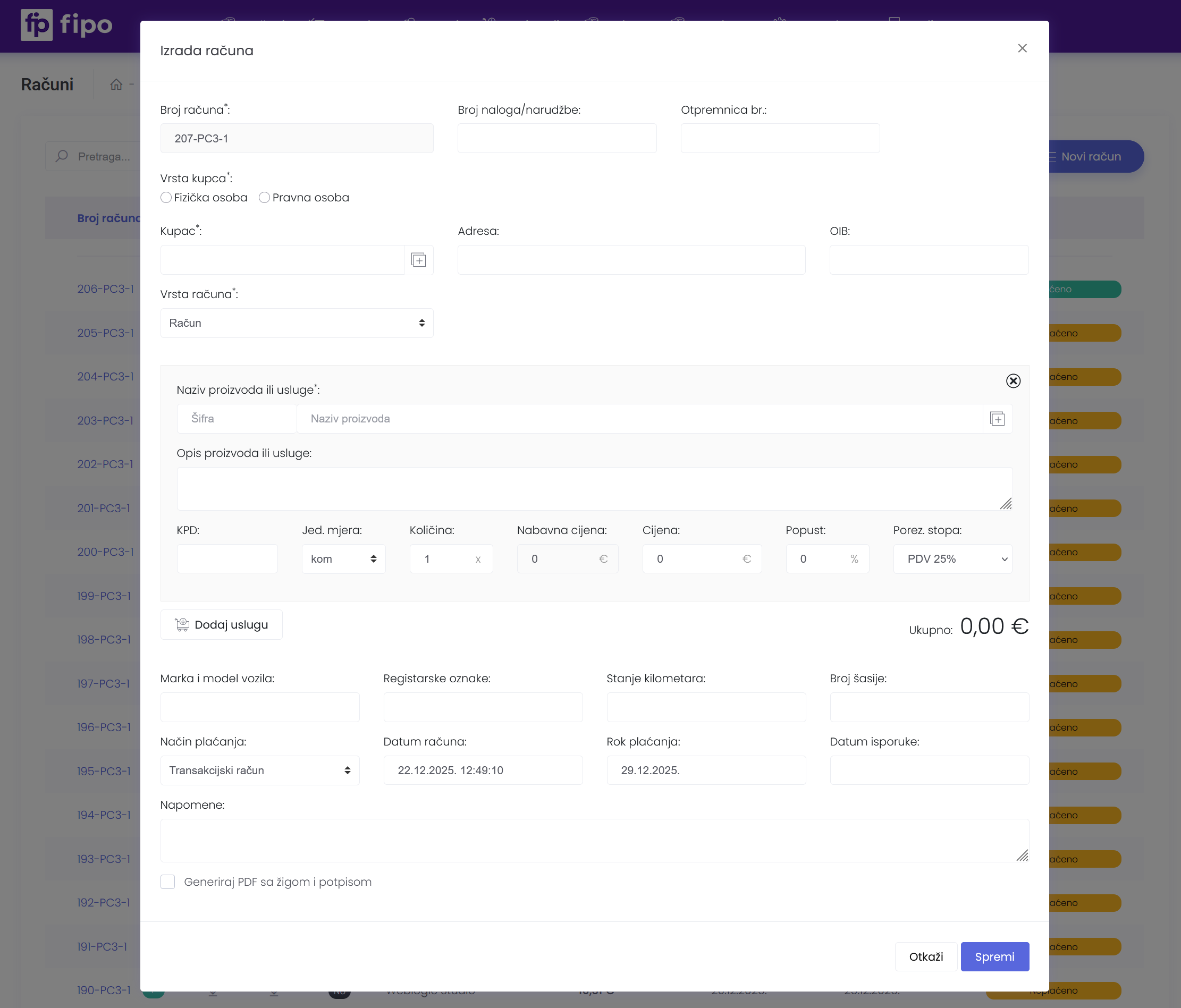
Klikom na “Izradi račun” otvara se prozor za izradu novog računa. U računu se redom unose informacije:
- Broj računa – automatski definira program, ne unosite ništa
- Broj naloga / narudžbe – unosite ako imate narudžbenicu ili broj naloga od strane kupca
- Otpremnica br – unosite ukoliko imate ručnu otpremnicu po kojoj vršite fakturiranje
- Vrsta kupca – odabirete da li je kupac fizička ili pravna osoba
- Kupac – Iz padajućeg izbornika odabirete upisanog Kupca, a ukoliko je fizička osoba kupac tada možete odabrati maloprodajni kupac ukoliko nije zahtjev izdavanje računa na ime i prezime
- Vrsta računa – Odabirete kakvu vrstu računa izdajete ( može biti račun za predujam, račun za najam, itd.)
- Poslovni proces – Ukoliko izdajete račun prema b2b kupcu (pravnoj osobi) tada morate i birati vrstu poslovnog procesa (p1, p2, p3, itd)
- Naziv proizvoda ili usluge – birate iz padajućeg izbornika proizvod koji ste ranije unijeli u sekciji “proizvodi”)
- Opis proizvoda ili usluge – polje je namijenjeno za upis dodatne specifikacije
- KPD šifra – povlači se automatski iz proizvoda
- Jedinica mjere i Količina – proizvoljan unos
- Nabavna cijena – Polje je vidljivo samo ukoliko koristite modul “Robno” i tada Vam se prikazuje po kojoj cijeni je proizvod zaveden u nabavi
- Cijena – Vaša izlazna cijena bez PDV-a
- Popust – Polje za unos postotak popusta na osnovu cijene
- Porezna stopa – Padajući izbornik porezne stope, također ovo polje može biti drugačije za svaku stavku (primjerice ako izdajete račun u drugu članicu EU-a, tada u većini slučajeva ide prijenos porezne obveze ako se radi o kupcu pravnoj osobi)
- Marka i model vozila, registarske oznake, stanje kilometara, broj šasije – prikazuje se samo ukoliko imate modul autoservis
- Način plaćanja – Odaberete vrstu plaćanja
- Datum računa – Automatski se ispunjava vrijeme
- Rok plaćanja – Valuta do kada je potrebno podmiriti račun
- Datum isporuke – datum predviđene isporuke robe
- Napomene – Vaše napomene koje se odnose na tu ponudu
Vrsta računa
-
Račun
Običan, standardni račun. Koristi se u 90 % slučajeva. -
Račun za mjerene usluge
Račun za usluge koje se mjere (npr. potrošnja struje, vode, sati rada). -
Interni račun s podacima za fakturiranje
Račun samo za internu evidenciju. Ne šalje se kupcu. -
Predračun
Račun prije plaćanja. Nije konačan i ne ulazi u poreze. -
Parcijalni račun
Djelomični račun – naplaćuje se samo dio ukupnog iznosa. -
Komercijalna faktura koja uključuje popis za pakiranje
Račun za robu s popisom paketa. Najčešće za izvoz. -
Korektivni račun
Ispravak već izdanog računa (pogrešna cijena, količina i sl.). -
Račun za predujam
Račun za uplatu unaprijed (avans). -
Konsolidirani račun
Jedan račun za više isporuka ili više računa zajedno. -
Račun za najam
Račun za najam prostora, opreme ili vozila. -
Porezni račun
Račun koji sadrži sve zakonom propisane porezne podatke. -
Samoizdavajući račun
Kupac sam sebi izdaje račun (posebni porezni slučajevi). -
Delkredere račun
Račun uz dodatno osiguranje naplate potraživanja. -
Faktoring račun
Račun vezan uz prodaju potraživanja faktoring kući. -
Račun za leasing
Račun za leasing opreme ili vozila. -
Konsignacijski račun
Račun za robu koja je prodana iz konsignacijskog skladišta. -
Račun osiguravatelja
Račun koji izdaje osiguravajuće društvo. -
Špediterski račun
Račun za usluge špedicije i carinskog posredovanja. -
Račun za prijevoz tereta
Račun za transport robe. -
Konzularna faktura
Posebna faktura ovjerena od konzulata (izvoz u neke zemlje). -
Djelomična građevinska faktura
Račun za dio izvedenih građevinskih radova. -
Djelomična završna građevinska faktura
Gotovo završni račun, ali još nije sve gotovo. -
Završna građevinska faktura
Konačni račun za sve građevinske radove. -
Carinski račun
Račun vezan uz carinske troškove i davanja.
Poslovni proces
-
– Odaberi poslovni proces –
Moraš nešto odabrati. Bez toga ne ide dalje. -
P1 – Izdavanje računa prema narudžbenicama i ugovoru
Imaš narudžbenicu + ugovor → izdaj račun. -
P2 – Izdavanje računa na temelju ugovora
Imaš ugovor, ali nema klasične narudžbenice. -
P3 – Izdavanje računa prema samostalnoj narudžbenici
Imaš samo narudžbenicu, bez ugovora. -
P4 – Plaćanje predujma (avansno plaćanje)
Kupac plaća unaprijed. -
P5 – Plaćanje na licu mjesta
Plaćanje odmah (gotovina, kartica, POS). -
P6 – Plaćanje prije isporuke na temelju narudžbe
Kupac mora platiti prije nego dobije robu/uslugu. -
P7 – Računi s referencom na otpremnicu
Račun je vezan uz otpremnicu. -
P8 – Računi s referencom na otpremnicu i primku
Račun je vezan uz otpremnicu + potvrdu primitka. -
P9 – Odobrenja ili računi s negativnim iznosima
Povrati, umanjenja, povrat ambalaže i slično. -
P10 – Izdavanje korektivnog računa
Ispravljaš ili storniraš pogrešan račun. -
P11 – Izdavanje djelomičnog i konačnog računa
Prvo dio iznosa, zadnji račun zatvara sve. -
P12 – Samoizdavanje računa
Kupac sam sebi izdaje račun (posebni slučajevi). -
P99 – Poslovni proces koji definira kupac
Ako ništa drugo ne paše → koristi se ovo.
Brzi savjet
Ako nisi siguran što odabrati:
Račun → P1 ili P3
Sve ostalo koristi se samo ako znate zašto.
Preuzimanje računa
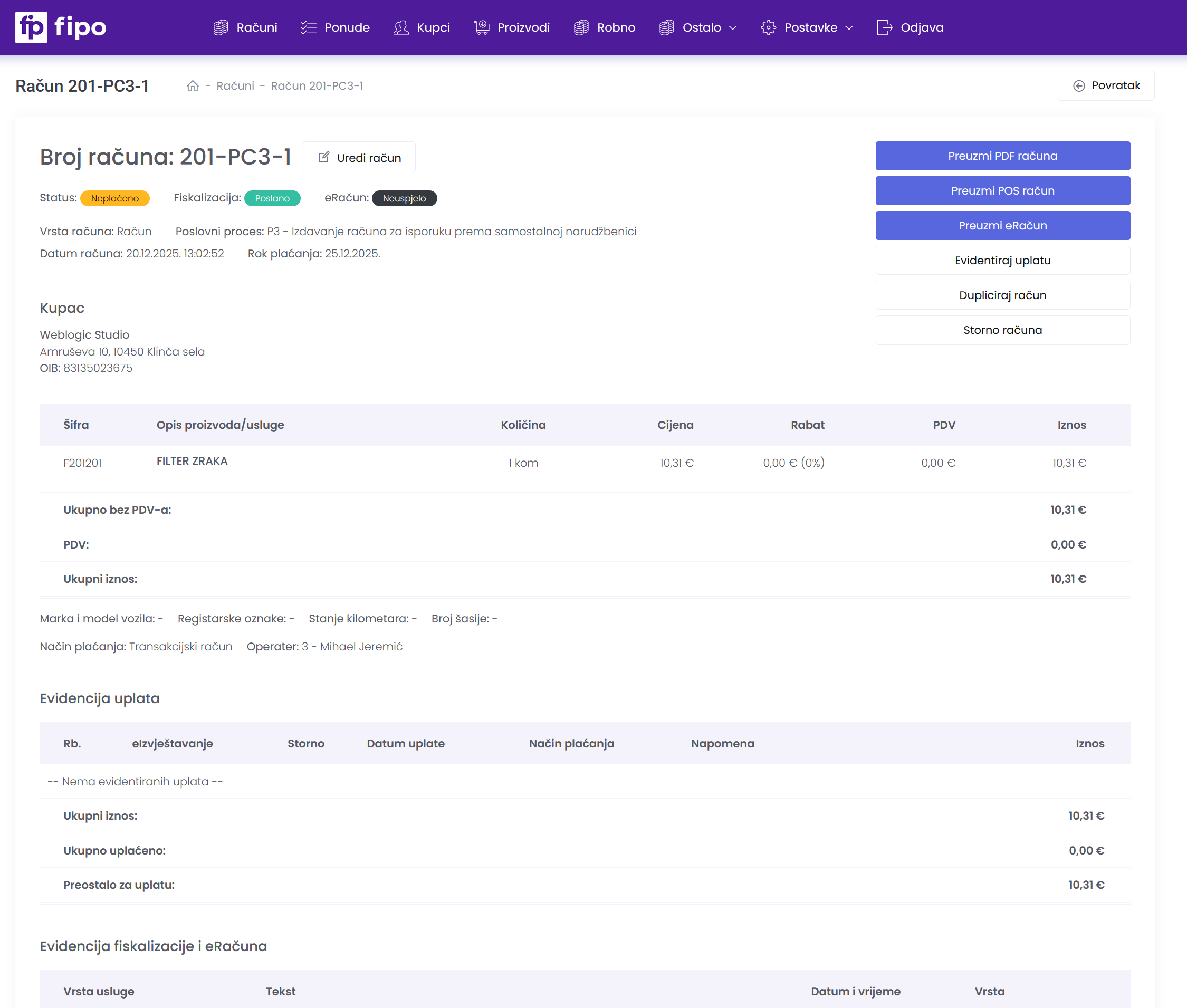
Nakon što ste spremili račun, otvorit će Vam se ekran s detaljem računa. Ovdje se nalazi noviteti s fiskalizacijom 2.0. Sada vidite simulirani prikaz cijelog računa unutar administracije stranice.
Račun preuzimate klikom na gumb “preuzmi PDF račun”.
U nastavku ćemo pojasniti elemente računa kao i statuse.
Statusi računa
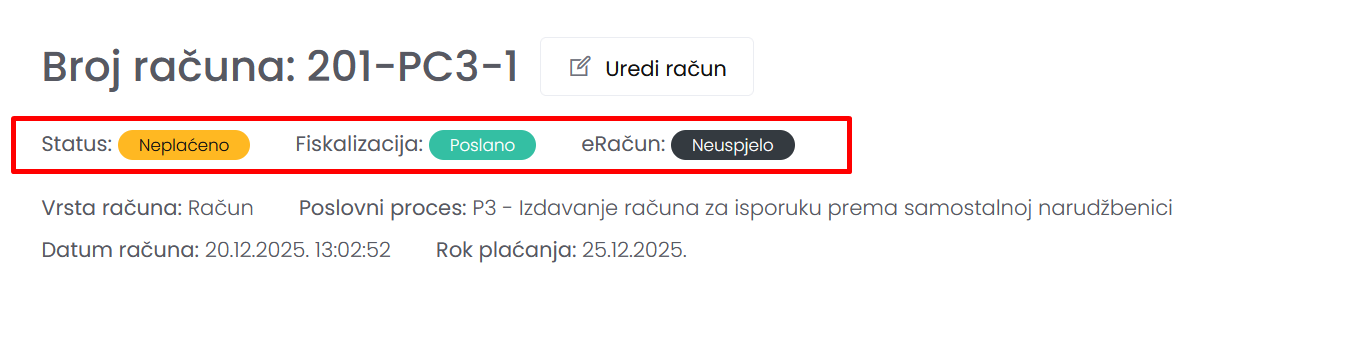
Kada se Vaš račun izda on ima 3 vrste statusa:
- Status plaćanja
- Status fiskalizacije
- Status eRačuna
Status plaćanja
Ovaj status može se dijeliti na statuse:
- Neplaćeno
- Djelomično plaćeno
- Plaćeno
Status fiskalizacije
Ovaj status može se dijeliti na statuse:
-
Fiskalizirano
-
GF – Greška fiskalizacije (Pokušaj ponovo)
-
NF – Nije fiskalizirano (Nije poslano)
-
N I – Nema obveze / Inozemna tvrtka
Status eRačun
Ovaj status može se dijeliti na statuse:
- Prihvaćeno
- O – Odbijeno
- PO – Poslano (Čeka na potvrdu)
- GR NU – Greška / Neuspjelo (Pokušaj ponovo)
- NP – Nije poslano
- NS – Nije eRačun / Storno
Evidentiranje uplate
Za svaki izdani račun dužni ste evidentirati uplate po računima, isto se radi klikom na gumb “evidentiraj uplatu” gdje se otvara prozor u kojem unosite datum uplate, način plaćanja i iznos koji je plaćen.
U situaciji ako Vam netko plati manje od ukupnog iznosa računa, status računa će biti prebačen u “djelomično plaćeno” i bit će ista informacija poslana u poreznu upravu. Kada se podmiri preostali dio tada opet evidentirate uplatu i u tom trenutku račun prelazi u status Plaćeno.
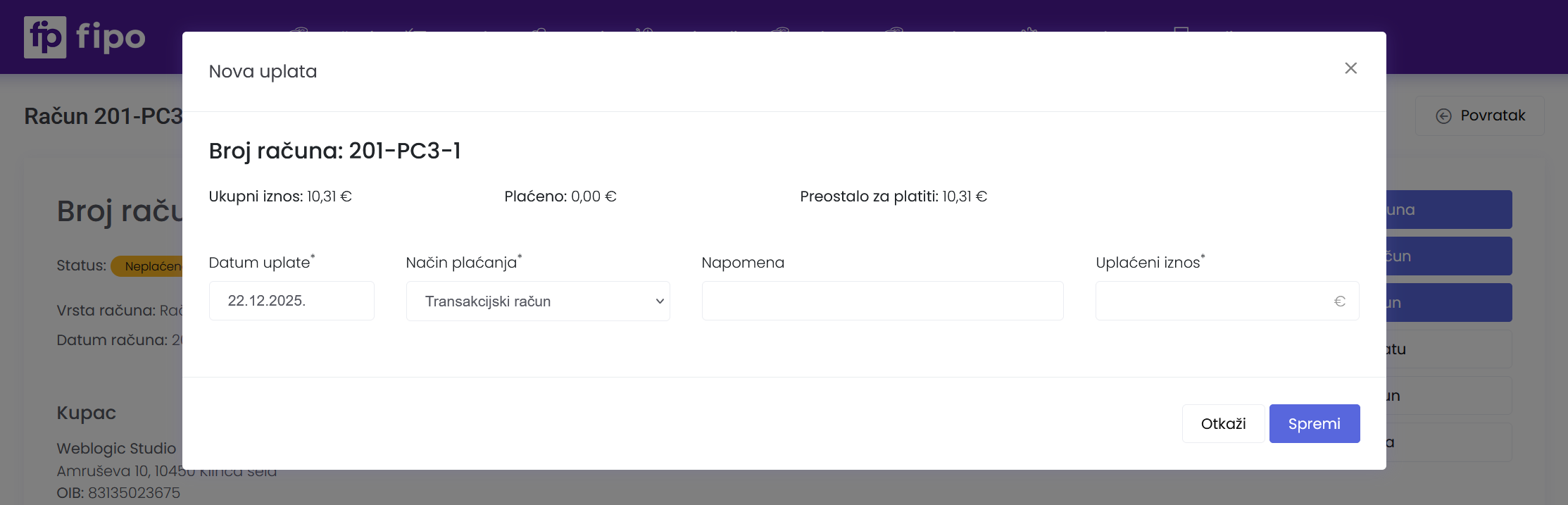
Evidenciju uplate možete vidjeti u svakom računu pojedinačno na dnu samoga računa.