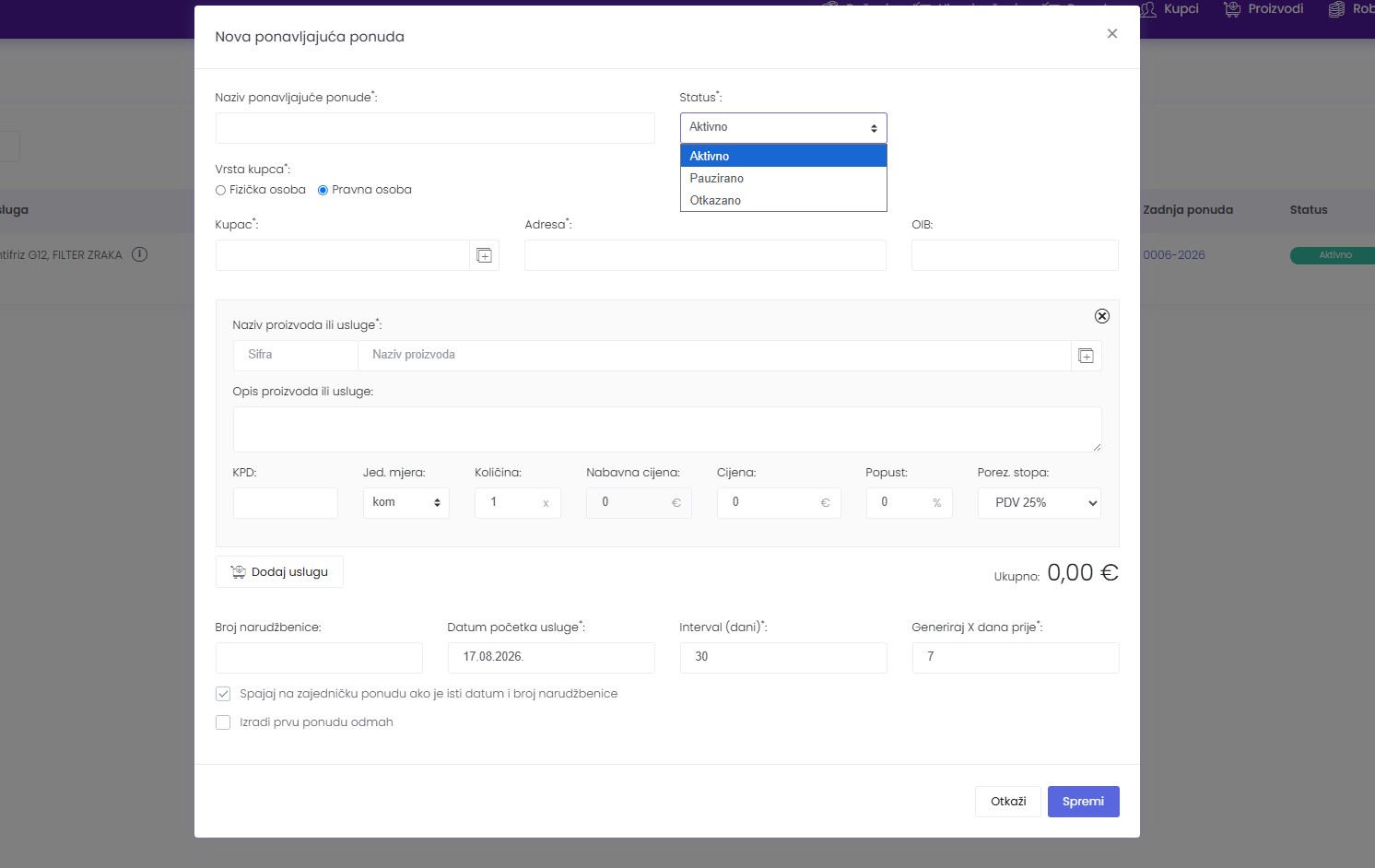

Dva načina otvaranja nove ponavljajuće ponude
1. Putem centralnog pregleda (prikazano na slici)
-
U glavnom izborniku otvorite pregled Ponavljajuće ponude.
-
U gornjem desnom kutu ekrana kliknite na plavi gumb Nova ponavljajuća ponuda.
-
Otvorit će se iskačući prozor (pop-up) za unos svih parametara nove ponude.

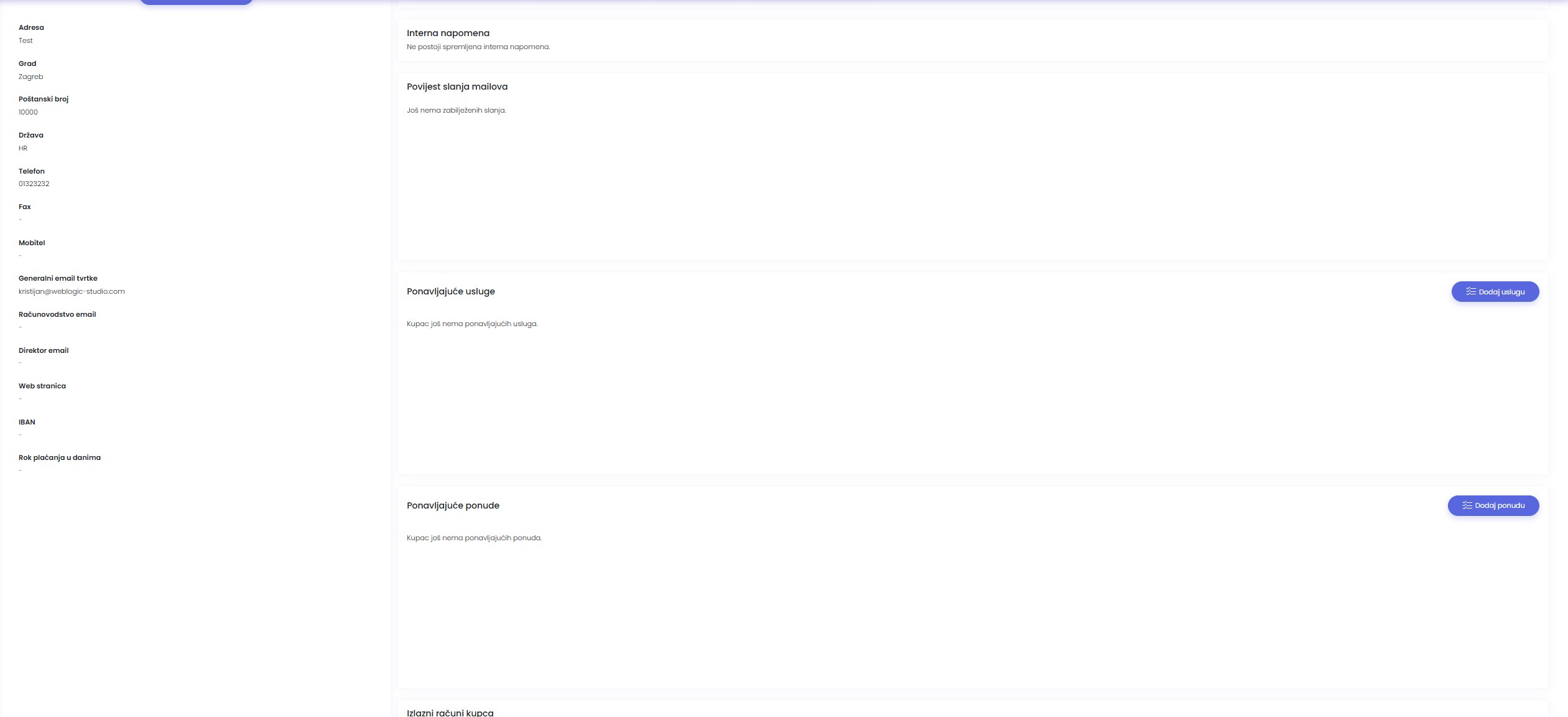
2. Putem profila pojedinog kupca
-
Otvorite modul Kupci i odaberite željenog klijenta s liste.
-
Na profilu kupca pronađite sekciju Ponavljajuće ponude.
-
Kliknite na gumb Dodaj ponudu kako biste otvorili prozor za unos (podaci o kupcu bit će automatski popunjeni).
Upute za popunjavanje obrasca: Nova ponavljajuća ponuda
1. Osnovni podaci i status
-
Naziv ponavljajuće ponude*: Unesite prepoznatljiv interni naziv (npr. Hosting usluga – Mjesečno).
-
Status*: Iz padajućeg izbornika odaberite Aktivno (kako bi sustav izradio ponudu kada dođe vrijeme), Pauzirano ili Otkazano.
-
Vrsta kupca*: Označite radi li se o Fizičkoj ili Pravnoj osobi.
-
Kupac*: Odaberite kupca iz baze (klikom na
+možete dodati novog kupca). -
Adresa* i OIB: Podaci se automatski povlače iz kartice kupca, a po potrebi ih možete ručno urediti.
2. Stavke ponude (Proizvodi / Usluge)
-
Naziv proizvoda ili usluge*: Unesite šifru ili naziv artikla.
-
Opis proizvoda ili usluge: Po potrebi dopišite detalje koji će se prikazati na ponudi (npr. period pružanja usluge).
-
KPD / Jed. mjera / Količina: Unesite KPD kod (ako je primjenjivo), odaberite jedinicu mjere (npr. kom) i unesite količinu.
-
Nabavna cijena / Cijena: Unesite iznos prodajne cijene bez PDV-a.
-
Popust / Porez. stopa: Unesite postotak popusta te odaberite odgovarajuću stopu PDV-a (PDV 25%).
-
Dodaj uslugu: Kliknite ako ponuda sadrži više od jedne stavke.
3. Parametri fakturiranja i učestalost
-
Broj narudžbenice: Unesite interni ili kupčev broj narudžbenice (opcionalno).
-
Datum početka usluge*: Odaberite datum od kojeg započinje obračun.
-
Interval (dani)*: Unesite razmak između dvije ponude u danima (npr. 30 za mjesečno generiranje).
-
Generiraj X dana prije*: Unesite broj dana prije datuma obnove u kojem sustav treba pripremiti ponudu (npr. 7 dana ranije).
-
Spajaj na zajedničku ponudu…: Označite ako želite da se više usluga s istim kupcem, datumom i narudžbenicom objedini na jednoj ponudi.
-
Izradi prvu ponudu odmah: Označite ako želite da se prva ponuda kreira u sustavu odmah po spremanju.
Nakon popunjavanja obveznih polja (označenih zvjezdicom *), kliknite Spremi u donjem desnom kutu.