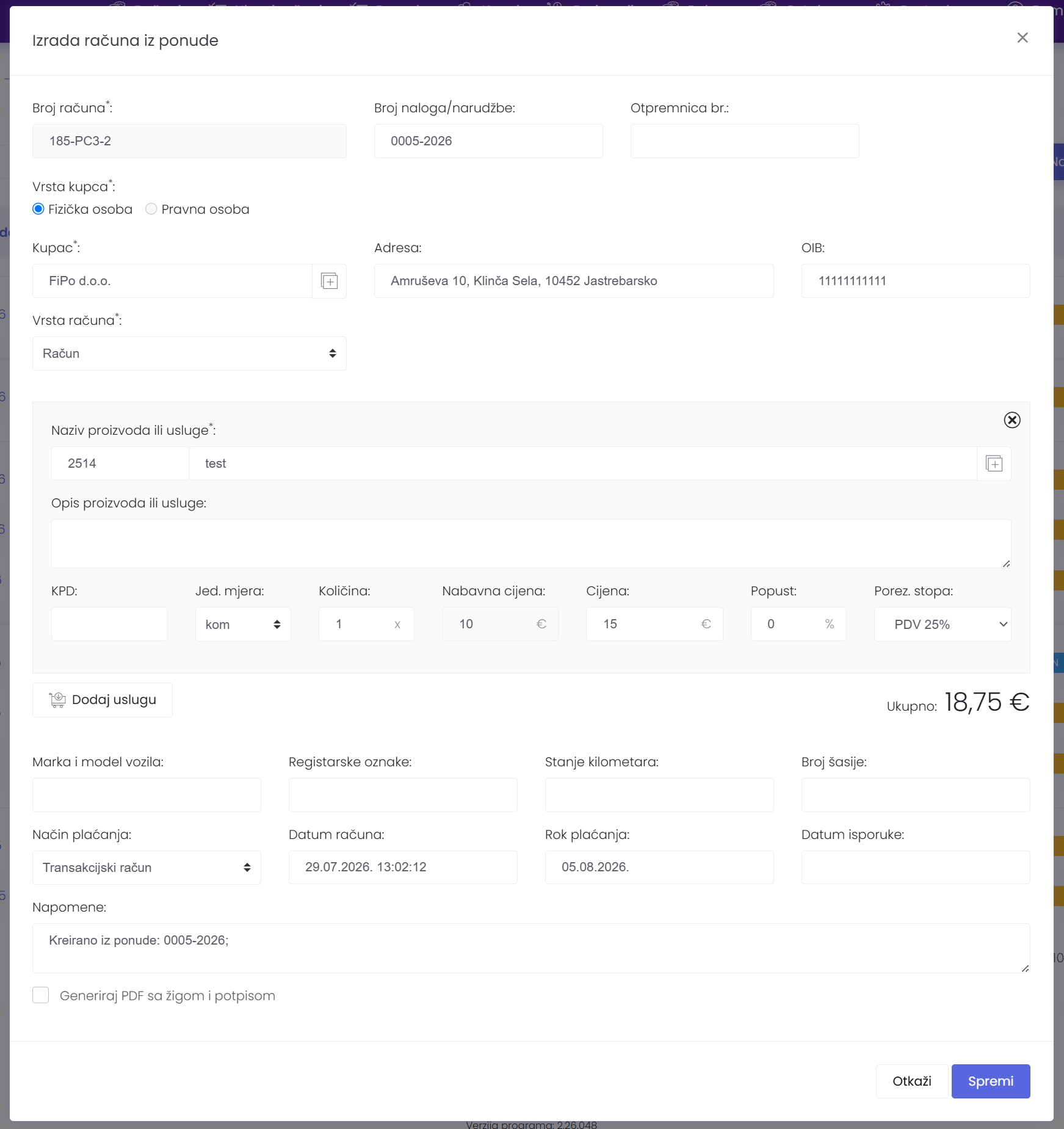

Izrada izlaznog računa iz ponude vrlo se jednostavno kreira izravno iz postojeće ponude čime se podaci automatski prenose u novi dokument.
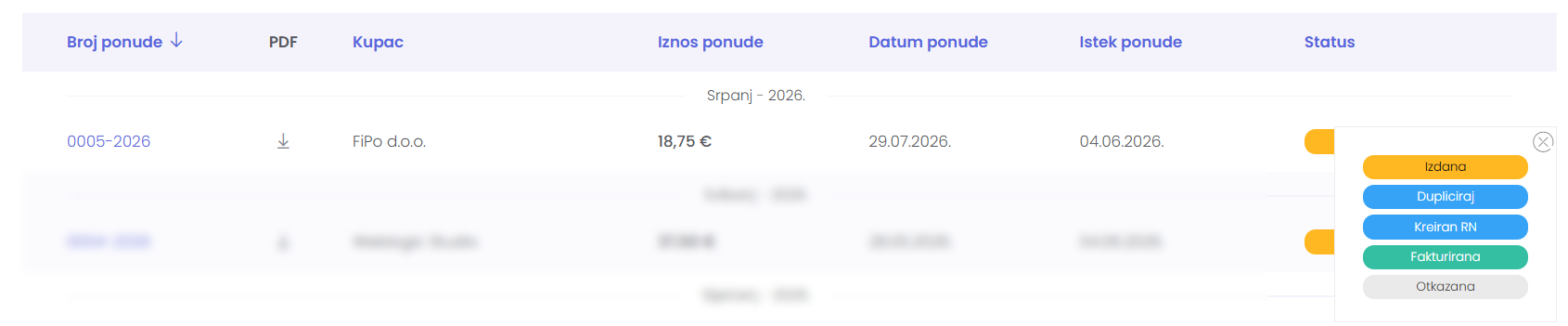
Postupak pokretanja:
-
U tablici ponuda pronađite ponudu za koju želite izraditi račun.
-
Klikom na gumb trenutnog statusa otvara se padajući izbornik.
-
Odaberite zeleni gumb Fakturirana. Sustav automatski otvara prozor Izrada računa iz ponude.
Pregled i popunjavanje polja:
-
Identifikacija i kupac:
-
Broj računa* – automatski generirana službena oznaka računa (npr. 185-PC3-2).
-
Broj naloga/narudžbe i Otpremnica br. – opcionalna polja za unos dodatnih referentnih oznaka.
-
Vrsta kupca* (Fizička osoba / Pravna osoba), Kupac*, Adresa i OIB – podaci automatski preuzeti iz ponude.
-
Vrsta računa* – odabir tipa dokumenta iz padajućeg izbornika (npr. Račun).
-
-
Stavke računa:
-
Naziv proizvoda ili usluge*, Opis, KPD, Jed. mjera, Količina, Nabavna cijena, Cijena, Popust i Porez. stopa – podaci preneseni iz ponude s mogućnošću izmjene.
-
Dodaj uslugu – gumb za dodavanje novih stavki na račun.
-
Ukupno – izračunati konačni iznos računa s uračunatim porezom.
-
-
Podaci o vozilu (opcionalno):
-
Marka i model vozila, Registarske oznake, Stanje kilometara i Broj šasije – polja za evidenciju ako je račun vezan uz auto-servisne ili srodne usluge.
-
-
Datumi i način plaćanja:
-
Način plaćanja – odabir modela plaćanja iz padajućeg izbornika (npr. Transakcijski račun).
-
Datum računa* – datum i vrijeme izdavanja računa.
-
Rok plaćanja – datum dospijeća plaćanja.
-
Datum isporuke – datum izvršenja usluge ili isporuke robe.
-
-
Dodatne opcije:
-
Napomene – automatski se upisuje referenca na ponudu (npr. Kreirano iz ponude: 0005-2026;), uz mogućnost unosa vlastitog teksta.
-
Generiraj PDF sa žigom i potpisom – označavanjem ove kućice na izvezeni PDF dokument automatski će se primijeniti digitalni žig i potpis.
-
Završne akcije:
Klikom na gumb Spremi račun se izdaje i pohranjuje u sustav, a status ponude prebacuje se u Fakturirana.
Klikom na Otkaži prekida se izrada računa bez spremanja promjena.