

Na stranici Ulazni računi u gornjem desnom dijelu nalazi se gumb Postavke prikaza.
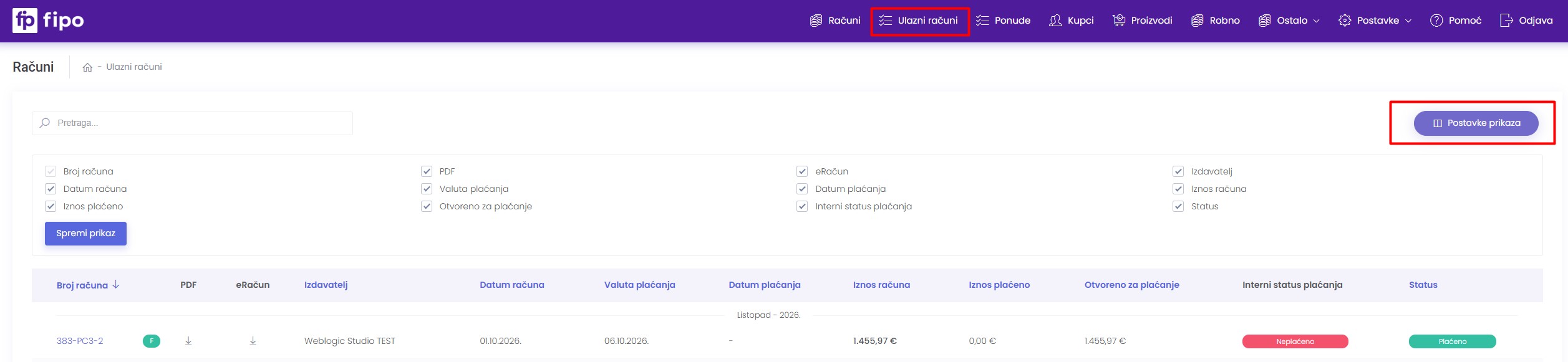
Postupak prilagodbe prikaza:
-
Kliknite na gumb Postavke prikaza.
-
Označite ili odznačite kućice za stupce koje želite prikazati ili sakriti u tablici:
-
PDF
-
eRačun
-
Izdavatelj
-
Datum računa
-
Valuta plaćanja
-
Datum plaćanja
-
Iznos računa
-
Iznos plaćeno
-
Otvoreno za plaćanje
-
Interni status plaćanja
-
Status
-
-
Nakon odabira željenih stupaca kliknite na gumb Spremi prikaz.
Napomena:
Polje Broj računa uvijek ostaje vidljivo i ne može se isključiti.
Postavke se spremaju isključivo za trenutno prijavljenog korisnika te vrijede samo za njegov osobni prikaz.
Interni status plaćanja
Za svaki ulazni račun u sustavu je moguće voditi internu evidenciju statusa plaćanja:
-
Neplaćeno
-
Plaćeno
-
Djelomično plaćeno
Kod odabira statusa Djelomično plaćeno, sustav omogućuje evidentiranje sljedećih parametara:
-
Datum uplate
-
Iznos uplate
-
Unos više uplaćenih iznosa/rata za isti račun
-
Preostali otvoreni iznos za plaćanje
Izlazni računi i brzi pregled PDF-a
Uključivanje brzog pregleda
-
Otvorite modul Računi.
-
Kliknite na gumb Postavke prikaza.
-
Označite opciju Uključi brzi prikaz.
-
Kliknite na Spremi prikaz (postavka se sprema za trenutno prijavljenog korisnika).
Korištenje brzog pregleda
Kada je opcija brzog prikaza uključena:
-
Tablica računa smještena je na lijevoj strani ekrana te se po njoj možete slobodno pomicati (scrollati).
-
PDF pretpregled nalazi se na desnoj strani ekrana i ostaje fiksiran.
-
U tablici se ispred svakog broja računa prikazuje ikona oka.
Način rada s ikonom oka:
-
Klikom na ikonu oka odabrani se PDF dokument učitava direktno u desnom panelu.
-
Račun se ne otvara u novom prozoru ili kartici preglednika.
-
Omogućeno je brzo i jednostavno pregledavanje više računa redom klikom na ikonu oka u svakom retku.
Napomena za mobilne uređaje: Brzi pregled nije dostupan na mobilnim uređajima. Na njima se uvijek prikazuje standardna tablica bez desnog PDF panela i ikone oka.